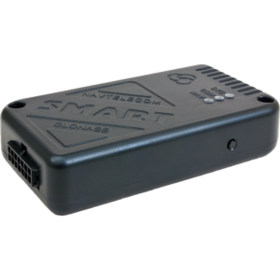
Самостоятельное подключение глонасс (gps) терминала «Смарт S-2333» к онлайн системам контроля автотранспорта.
Уважаемые читатели! В данной статье я расскажу, как самостоятельно подключить онлайн глонасс (gps) терминал «Смарт S-2333» к системам контроля транспорта Wialon, Gelios и SKIF.
Сначала следует подсоединить прибор контроля автотранспорта к системе питания ТС. Для этого необходимо как минимум подключить:
- «минус питания» (второй справа нижний контакт «2» – чёрный провод),
- «плюс питания» (крайний правый нижний контакт «1» – красный провод),
- «зажигание» (третий справа нижний контакт «3 (IN1+)» – цвет может быть любым). Разъём USB со стороны Sim холдера!!!
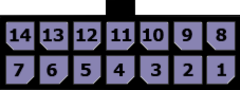
«Минус питания» подключается непосредственно к корпусу ТС (при необходимости можно подсоединить к минусовой клемме аккумулятора). «Плюс питания» подключаем к проводке ТС через дополнительно установленный плавкий предохранитель номиналом в 1 Ампер, где есть постоянное напряжение бортовой сети, или к плюсовой клемме аккумулятора. «Зажигание» подключается к проводу, на котором появляется напряжение бортовой сети при включении зажигания ТС.
Перед тем, как вставить подключенный жгут проводов прибора в разъём, необходимо установить sim-карту с отключенным запросом PIN-кода, для чего необходимо нажать на жёлтую кнопку выталкивателя sim-карты (использовал МТС). Затем следует подключить фишку жгута в разъём до фиксации. Теперь нам понадобится мобильный компьютер с установленным Windows 7, а также шнур USB-mini-USB для программирования устройства контроля транспорта и софт:ntc_configurator_2.7.3 только для S-2333_A_ и S-2551 с версиями прошивок не ниже v.9.xx.xx. (в zip архиве) (тестировалось в Win7 64-bit). Если Ваш прибор не определяется, то возможно необходимо будет установить драйвер: Drivers_Navtelecom (в rar архиве) или пробовать ранние версии конфигуратора.
Сначала установите конфигуратор. Для этого необходимо запустить самораспаковывающийся архив «ntc_configurator_2.7.3 только для S-2333_A_ и S-2551 с версиями прошивок не ниже v.9.xx.xx.» с отключенным от USB прибором. Перед установкой конфигуратора появится предупреждение:
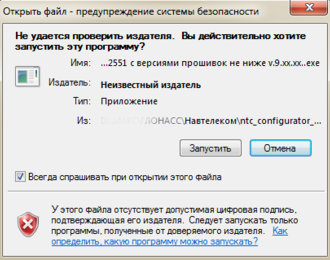
Нажмите «Запустить».
Появится окно выбора языка:
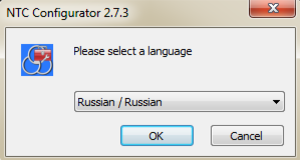
Выберите нужный язык и нажмите «Ок».
Появится окно приветствия:
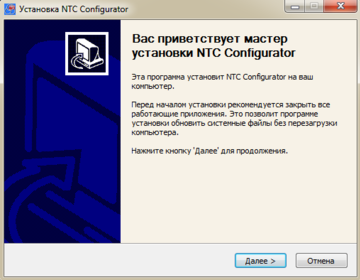
Нажмите «Далее».
Появится окно выбора компонентов программы:
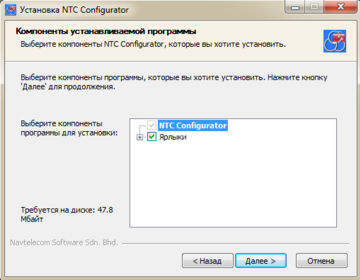
Нажмите «Далее».
Появится окно выбора папки:
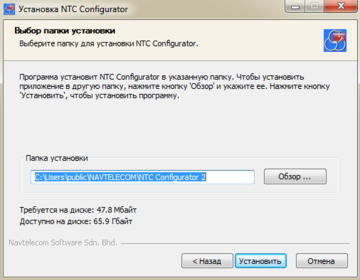
Нажмите «Установить».
Появится окно завершения установки:
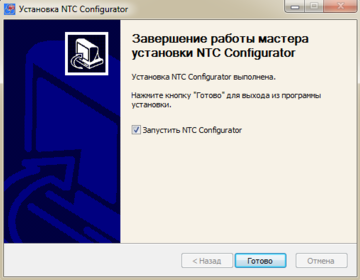
Жмём «Готово».
Конфигуратор запустился:

Теперь можно подключить прибор по USB, и появятся окошки с поиском драйвера и установленным драйвером:
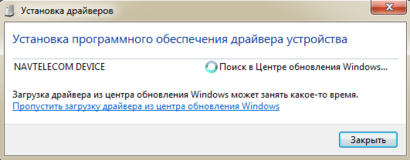
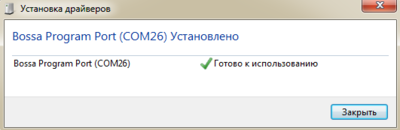
Нажимаете на кнопку «Закрыть», а в конфигураторе отобразится IMEI, тип устройства и версия прошивки.

Для настройки прибора сначала загрузите файл конфигурации: «Смарт S-2333_Wialon.xml (в zip)»

Нажмите на изображение открытой папки и выберите нужный файл конфигурации:
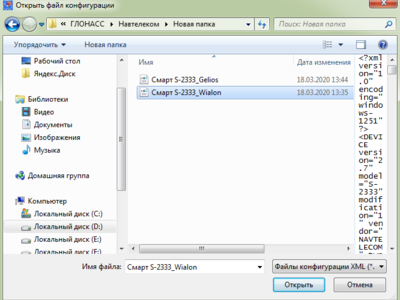
Затем кликните «Открыть».
Появится окно настроек терминала:
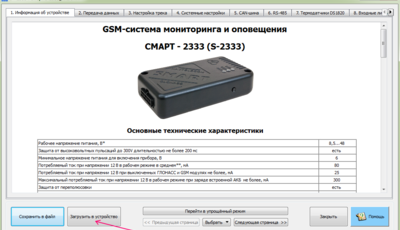
Необходимо сохранить настройки в терминал, нажав на кнопку «Загрузить в устройство»:
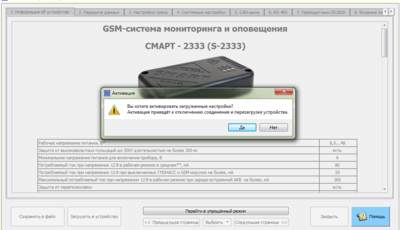
После того, как Вы нажмете «Да», появится окошко об успешной загрузке конфигурации.
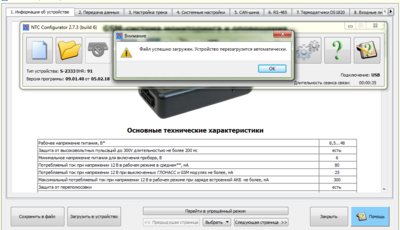
Нажмите «ОК».
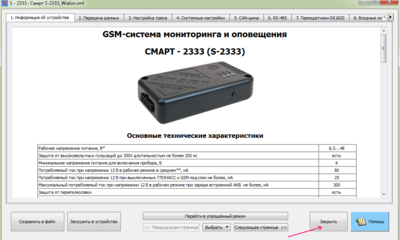
Затем необходимо будет закрыть настройки конфигурации, кликнув на «Закрыть». После желательно отключить прибор от USB и снова подключить его. Теперь можно проверить настройки, нажав на кнопку «Чтение конфигурации устройства»:

После того, как Вы убедитесь, что все настройки успешно применены, появится возможность завести объект gps контроля ТС в систему онлайн слежения Wialon. Для этого следует выполнить следующие действия: загрузить файл «Образец Смарт S-2333 для Wialon hosting.wlp (в zip)»; зайти на вкладку «Объекты» и нажать «Создать из WLP»; указать путь к скачанному файлу; сменить «Уникальный ID» на тот, который указан в Вашем терминале (IMEI прибора). Остальные настройки сменить при необходимости.
Прибор настроен!
Настройки для других мобильных операторов:
Beeline:
APN: internet.beeline.ru или m2m.beeline.ru
Логин: beeline
Пароль: beeline
Мегафон:
APN: internet
Логин: gdata
Пароль: gdata
Теле2:
APN: internet.tele2.ru
Без логина и пароля!
Для подключения GPS-терминала на Gelios Hosting также необходимо загрузить в терминал настройки: «Смарт S-2333_Gelios.xml (в zip)» (с 24.02.2022 сменился ip на: 95.163.12.22 но лучше прописать: hw.geliospro.ru), однако для настроек на хостинге необходимо обладать правами администратора или попросить Вашего поставщика услуги создать Вам объект.
Настройки параметров объекта на сервере мониторинга Gelios Hosting:
1) При создании нового объекта в админке укажите тип оборудования: Smart S-2333A (21106) (Навтелеком).
2) По умолчанию создаётся платный объект, для перевода в бесплатный необходимо написать в техподдержку.
3) Пропишите идентификатор - IMEI Вашего устройства (15 цифр).
4) Остальные настройки исходя из Ваших данных.
5) Настроить датчик «Зажигание», параметр - IN1 (0-выкл, 1-вкл).
Если у Вас нет возможности создавать объекты, то попросите Вашего поставщика услуги настроить для Вас объект.
Для подключения GPS-терминала на SKIF также необходимо загрузить в терминал настройки: «Смарт S-2333_SKIF.xml (в zip)», однако для настроек на хостинге необходимо обладать правами администратора или попросить Вашего поставщика услуги создать Вам объект.
Настройки параметров объекта на сервере мониторинга SKIF:
1) При создании нового объекта в админке укажите протокол обмена данными: Navtelecom.
2) Пропишите идентификатор - IMEI Вашего устройства (15 цифр).
3) Остальные настройки исходя из Ваших данных.
4) Настроить датчик «Зажигание», выбрав «Выражение» - #in_1_st.
Если у Вас нет возможности создавать объекты, то попросите Вашего поставщика услуги настроить для Вас объект.
PS: 17.08.2025 на ряде устройств S-23xx с навигационными модулями на чипсетах MTK3333, выпущенных до 2018 года, произошло переполнение счётчика недель. Это привело к сбою в отображении даты (установилась 1 января 2006 года) и, как следствие, повлияло на работу систем мониторинга. Для исправления ошибки необходимо прошить версией v09.02.42 от 19.08.2025 (в zip).
Надеюсь, что данная статья была Вам полезна!
С уважением, Global-Trace / Glonass-Auto.
Подключение Старт S-2013
ИП Потапов М.А.