Самостоятельное подключение терминала «Galileosky 7x C / Galileosky 7x C ext» к онлайн системе контроля автотранспорта Wialon и Gelios.
Уважаемые читатели!
В данной статье я расскажу, как самостоятельно подключить терминал «Galileosky 7x C / Galileosky 7x C ext» к системе контроля транспорта Wialon и Gelios.
Сначала следует подсоединить прибор контроля автотранспорта к системе питания ТС. Для этого необходимо как минимум подключить:
- «минус питания» (крайний правый нижний контакт «GND» – чёрный провод),
- «плюс питания» (крайний правый верхний контакт «VCC» – красный провод),
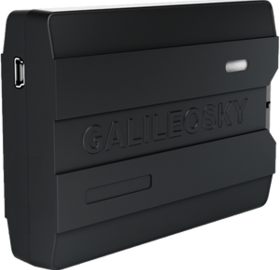
- «зажигание» (второй справа верхний контакт «IN0» – цвет провода может быть любым). Разъём USB с противоположной стороны!!!

«Минус питания» подключается непосредственно к корпусу ТС (при необходимости можно подсоединить к минусовой клемме аккумулятора). «Плюс питания» подключаем к проводке ТС через дополнительно установленный плавкий предохранитель номиналом в 1 или 2 Ампера, где есть постоянное напряжение бортовой сети, или к плюсовой клемме аккумулятора. «Зажигание» подключается к проводу, на котором появляется напряжение бортовой сети при включении зажигания ТС.
Перед тем, как вставить подключенный жгут проводов прибора в разъём, необходимо установить 1 или 2 nano sim-карты. Для этого нужно со стороны разъёма вставить в маленькое отверстие иголку и вытянуть лоток для монтажа двух nano sim-карт, которые следует установить контактами к разъёму и после этого задвинуть лоток на место. Затем следует подключить антенны (для версии Ext), заранее установленные в ТС, и фишку жгута в разъём до фиксации. Теперь нам понадобится мобильный компьютер с установленным Windows 11, а также шнур USB-mini-USB для программирования устройства контроля транспорта и софт: Configurator-v5.7.9 (в zip) (тестировалось в Win11 64-bit). Сначала установите конфигуратор. Для этого необходимо запустить «Configurator-v5.7.9.exe» с отключенным от USB прибором.
Подробно о подобной установке конфигуратора можно прочитать в статье «Самостоятельное подключение терминала GalileoSky 7x Plus».
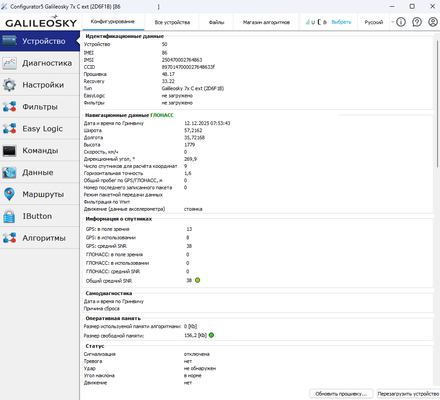
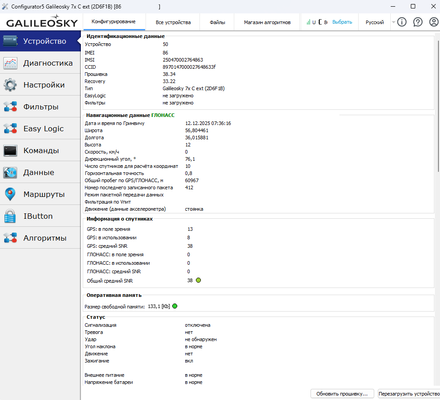
Запускаем конфигуратор и подключаем прибор по USB, в конфигураторе отобразятся текущие данные устройства:
После изменения настроек необходимо сохранить их, выбрав в нижней части конфигуратора пункт «Применить». Подробно о настройках вкладок настроек можно прочитать в статье «Самостоятельное подключение терминала GalileoSky 7x 3G ext».
Теперь следует завести объект gps контроля ТС в систему онлайн слежения Wialon. Необходимо выполнить следующие действия: загрузить файл «Образец Galileosky 7x C ext для Wialon hosting.wlp»; зайти на вкладку «Объекты» и нажать «Создать из WLP»; указать путь к скачанному файлу; сменить «Уникальный ID» на тот, который указан в Вашем терминале (IMEIприбора). Остальные настройки сменить при необходимости.
Прибор настроен!
Настройки для других мобильных операторов:
Beeline:
APN: internet.beeline.ru или m2m.beeline.ru
Логин: beeline
Пароль: beeline
Мегафон:
APN: internet
Логин: gdata
Пароль: gdata
Теле2:
APN: internet.tele2.ru
Без логина и пароля!
Для подключения GPS-терминала на Gelios Hosting также необходимо загрузить в терминал настройки: «образец настроек Galileosky 7x C ext _gelios.gcm (в zip)», но для настроек на хостинге необходимо обладать правами администратора или попросить Вашего поставщика услуги создать Вам объект.
Настройки параметров объекта на сервере мониторинга Gelios Hosting:
1) При создании нового объекта в админке укажите тип оборудования: GALILEOSKY 7x (20360) (ГалилеоСкай).
2) По умолчанию создаётся платный объект, для перевода в бесплатный необходимо написать в техподдержку.
3) Пропишите идентификатор - IMEI Вашего устройства (15 цифр).
4) Остальные настройки исходя из Ваших данных.
5) Настроить датчик «Зажигание», параметр – in0.
Если у Вас нет возможности создавать объекты, то попросите Вашего поставщика услуги настроить для Вас объект.
Надеюсь, данная статья Вам очень помогла!
С уважением, Global-Trace / Glonass-Auto.
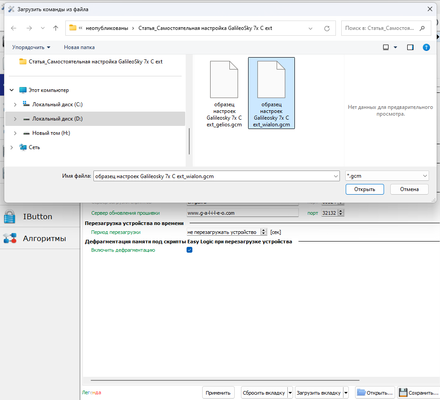
Теперь можно приступать к настройкам. Можете в прибор залить готовые настройки: «образец настроек Galileosky 7x C ext_wialon.gcm (в zip)». Для этого необходимо на вкладке «Настройки» в нижнем правом углу конфигуратора нажать «Открыть…» и загрузить необходимый Вам файл настройки, предварительно распакованный из архива, далее нажмите «Открыть».
Перед настройкой прибора желательно обновить его прошивку. На данный момент актуальная прошивка 48.17 (свериться с актуальным списком можно по ссылке: https://galileosky.ru/podderzhka/konfigurator/). В моём случае попался прибор с 38.34.
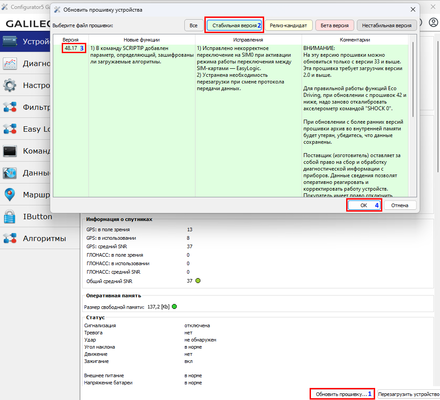
Нажимайте последовательно по пунктам от 1 до 4 включительно. Прибор перейдёт в режим прошивки.
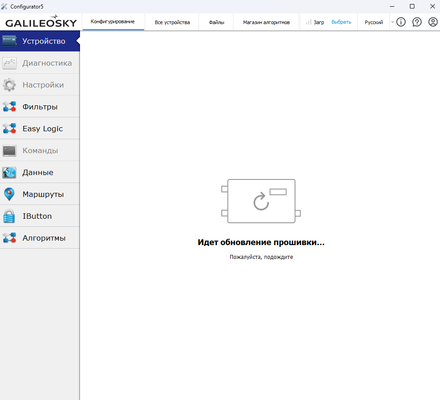
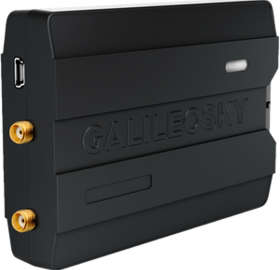
После завершения обновления устройство перезагрузится и снова определится в конфигураторе.