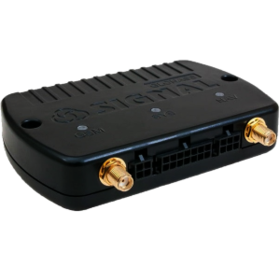
Самостоятельное подключение глонасс (gps) терминала «АСН Signal S-2652» к онлайн системам контроля автотранспорта.
Уважаемые читатели! В данной статье я расскажу, как самостоятельно подключить онлайн глонасс (gps) терминал «АСН Signal S-2652» к системам контроля транспорта Wialon, Gelios, АО ГЛОНАСС и SKIF.
Сначала следует подсоединить прибор контроля автотранспорта к системе питания ТС. Для этого необходимо как минимум подключить:
- «минус питания» (второй справа нижний контакт «2» – чёрный провод),
- «плюс питания» (крайний правый нижний контакт «1» – красный провод),
- «зажигание» (четвёртый справа нижний контакт «4 (IN1+)» – цвет может быть любым). Разъём USB со стороны Sim холдера!!!
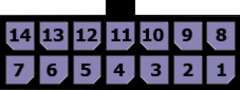
«Минус питания» подключается непосредственно к корпусу ТС (при необходимости можно подсоединить к минусовой клемме аккумулятора). «Плюс питания» подключаем к проводке ТС через дополнительно установленный плавкий предохранитель номиналом в 1 Ампер, где есть постоянное напряжение бортовой сети, или к плюсовой клемме аккумулятора. «Зажигание» подключается к проводу, на котором появляется напряжение бортовой сети при включении зажигания ТС.
Перед тем, как вставить подключенный жгут проводов прибора в разъём, необходимо установить хотя бы одну sim-карту с отключенным запросом PIN-кода, для чего необходимо нажать на жёлтую кнопку выталкивателя sim-карты (использовал МТС). При необходимости установки второй sim-карты необходимо выкрутить четыре винта на тыльной стороне прибора. Откроется место для монтажа второй sim-карты (использовал Билайн), которую следует установить контактами к плате, и после этого можно прикрутить крышку. Затем следует подключить антенны, заранее установленные в ТС, и фишку жгута в разъём до фиксации. Теперь нам понадобится мобильный компьютер с установленным Windows 11, а также шнур USB-mini-USB для программирования устройства контроля транспорта и софт: ntc_configurator_last_3.5.0 (в zip) (тестировалось в Win11 64-bit). Если Ваш прибор не определяется, то возможно необходимо будет установить драйвер: Drivers_Navtelecom (в rar) или пробовать ранние версии конфигуратора.
Сначала установите конфигуратор. Для этого необходимо запустить самораспаковывающийся архив «ntc_configurator_last_3.5.0» с отключенным от USB прибором.Подробнее о подобной установке можно прочесть в статье «Подключение трекера Смарт S-2433»
После запуска конфигуратора можно подключить прибор по USB.

В конфигураторе отобразятся IMEI, тип устройства и версия прошивки. Если прошивка устарела, появится сообщение «Внимание». Подробнее о способе прошивки в статье «Подключение трекера Смарт S-2433»
Для настройки прибора сначала загрузите файл конфигурации:

Нажмите на изображение открытой папки и выберите нужный файл конфигурации:
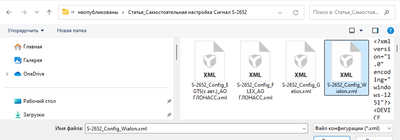
Затем кликните «Открыть».
Появится окно настроек терминала:
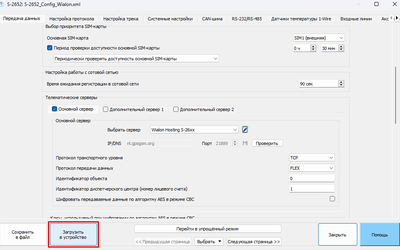
Необходимо сохранить настройки в терминал, нажав на кнопку «Загрузить в устройство»:
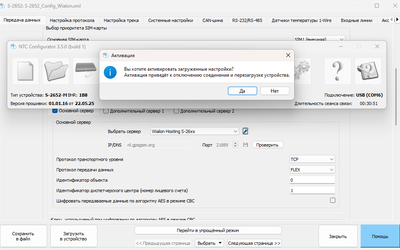
После того, как Вы нажмете «Да», появится окошко об успешной загрузке конфигурации. Можно нажать «ОК» или дождаться самостоятельного закрытия окошка.
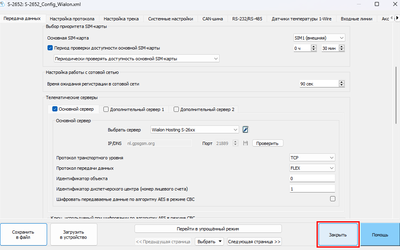
Затем необходимо будет закрыть настройки конфигурации, кликнув на «Закрыть». После желательно отключить прибор от USB и снова подключить его. Теперь можно проверить настройки, нажав на кнопку «Чтение конфигурации устройства»:

После того, как Вы убедитесь, что все настройки успешно применены, появится возможность завести объект gps контроля ТС в систему онлайн слежения Wialon. Для этого следует выполнить следующие действия: загрузить файл «Образец АСН Сигнал S-2652 для Wialon hosting.wlp»; зайти на вкладку «Объекты» и нажать «Создать из WLP»; указать путь к скачанному файлу; сменить «Уникальный ID» на тот, который указан в Вашем терминале (IMEI прибора). Остальные настройки сменить при необходимости.
Прибор настроен!
Для подключения GPS-терминала на Gelios Hosting также необходимо загрузить в терминал настройки: «S-2652_Config_Gelios.xml (смотрите выше)», однако для настроек на хостинге необходимо обладать правами администратора или попросить Вашего поставщика услуги создать Вам объект.
Настройки параметров объекта на сервере мониторинга GeliosHosting:
1) При создании нового объекта в админке укажите тип оборудования: Signal S-2652 (21127) (Навтелеком).
2) По умолчанию создаётся платный объект, для перевода в бесплатный необходимо написать в техподдержку.
3) Пропишите идентификатор - IMEI Вашего устройства (15 цифр).
4) Остальные настройки исходя из Ваших данных.
5) Настроить датчик «Зажигание», параметр - IN1 (0-выкл, 1-вкл).
Если у Вас нет возможности создавать объекты, то попросите Вашего поставщика услуги настроить для Вас объект.
Для подключения GPS-терминала на SKIF также необходимо загрузить в терминал настройки: «S-2652_Config_SKIF (в zip)», однако для настроек на хостинге необходимо обладать правами администратора или попросить Вашего поставщика услуги создать Вам объект.
Настройки параметров объекта на сервере мониторинга SKIF:
1) При создании нового объекта в админке укажите протокол обмена данными: Navtelecom.
2) Пропишите идентификатор - IMEI Вашего устройства (15 цифр).
3) Остальные настройки исходя из Ваших данных.
4) Настроить датчик «Зажигание», выбрав «Выражение» - #in_1_st.
Если у Вас нет возможности создавать объекты, то попросите Вашего поставщика услуги настроить для Вас объект.
Надеюсь, что данная статья была Вам полезна!
С уважением, Global-Trace / Glonass-Auto.

ИП Потапов М.А.